Domain büro-dienst.de kaufen?
Wir ziehen mit dem Projekt
büro-dienst.de um.
Sind Sie am Kauf der Domain
büro-dienst.de interessiert?
domain@kv-gmbh.de · 0541-91531010
Domain büro-dienst.de kaufen?
In welchen Ordner muss man den Minecraft Skin einfügen?
Um einen Minecraft Skin einzufügen, musst du den Skin in den Ordner "Minecraft" im Verzeichnis deines Benutzerprofils kopieren. Der genaue Pfad lautet normalerweise "C:\Benutzer\DeinBenutzername\AppData\Roaming\.minecraft\skins". Stelle sicher, dass du den Skin im richtigen Format (PNG) und mit dem richtigen Namen speicherst. **
Wie kann ich mich selbst in den Autostart-Ordner einfügen?
Um sich selbst in den Autostart-Ordner einzufügen, öffne den Datei-Explorer und navigiere zu "C:\Users\DeinBenutzername\AppData\Roaming\Microsoft\Windows\Start Menu\Programs\Startup". Kopiere die Verknüpfung oder die ausführbare Datei deines Programms in diesen Ordner. Beim nächsten Start des Computers wird das Programm automatisch gestartet. **


Ähnliche Suchbegriffe für Einfügen
Top-Angebote
Produkte zum Begriff Einfügen:
-
STARK Testtraining Höherer DienstSTARK Testtraining Höherer Dienst , Optimale Vorbereitung auf Tests und Assessment Center, die alle Kandidatinnen und Kandidaten für den Höheren Dienst absolvieren müssen. Der Höhere Dienst ist die »Königsklasse« jeder Beamtenlaufbahn. So gibt es zahlreiche karrierewillige Kandidaten für die über 38 Fachrichtungen. Es winkt nicht nur ein krisenfester Arbeitsplatz, sondern auch ein sehr hohes Einkommen bei guter Reputation. Hesse/Schrader geben einen Überblick zu Auswahlkriterien und Zugangsvoraussetzungen. Sie durchleuchten in bewährter Qualität alle relevanten Testverfahren und bieten umfangreiches, ganz neues Übungsmaterial für die perfekte Vorbereitung. Die Themen: Sprach-, Denk- und Verständnistests, Leistungs-, Konzentrations-, Intelligenz- und Persönlichkeitstests Assessment Center und andere Gruppenauswahlverfahren Einzelinterviews, Präsentationen und Gruppendiskussionen Medienarbeit JETZT NEU: Mit unserem umfangreichen Online-Assessment zum Buch können Sie die Aufgabentypen auch an PC, Tablet oder Smartphone lösen und direktes Feedback erhalten: Über 1800 Aufgaben online Im Übungs- oder Testmodus durchführbar Nachvollziehbare Lösungswege und Erklärungen Direkte Ergebnisauswertung , Armaturenbretter > Innenausstattung , Erscheinungsjahr: 20200716, Produktform: Kassette, Inhalt/Anzahl: 1, Inhalt/Anzahl: 1, Titel der Reihe: STARK-Verlag - Einstellungs- und Einstiegstests##, Seitenzahl/Blattzahl: 80, Keyword: Allgemeinwissen; analytisches Denken; Assessment; Assessment Center; Assessment Test; Auswahltest; Auswahlverfahren; Beamtenlaufbahn; Eignungsfeststellung; Eignungsprüfung; Eignungstest; Einstellungsprüfung; Einstellungstest; Englischtest; Fähigkeiten; Intelligenztest; Konzentration; Konzentrationsvermögen; Logik; logisches Denken; Mathematik; mathematisches Verständnis; Merkfähigkeit; Online-Assessment; Online-Eignungstest; Online-Einstellungstest; Persönlichkeitstest; Rechnen; Sozialkompetenz; Sprachverständnis; Stärken; Technik; Technisches Verständnis; Testerfolg; Tests; Testvorbereitung; verbale Kompetenz; visuelles Denkvermögen; Wissenstest, Fachschema: Beruf / Karriere~Karriere~Lernen / Lernmethoden, Lerntechniken~Dienst (staatlich) / Öffentlicher Dienst~Öffentlicher Dienst - Dienst (staatlich)~Bildung~Andragogik~Bildung / Erwachsenenbildung~Erwachsenenbildung~Rechnen~Gedächtnistraining~Mnemotechnik~Bewerbung, Fachkategorie: Erwachsenenbildung, lebenslanges Lernen~Berufsberatung~Lerntechniken~Öffentlicher Dienst und öffentlicher Sektor~Bildungsberatung~Rechenkompetenz in der Erwachsenenbildung: Handbuch, Lehrbuch~Mnemo- und Lerntechniken~Unterricht und Didaktik: Berufsausbildung: berufsbezogene Fächer, Region: Deutschland, Bildungszweck: für die Berufsbildung / berufliche Qualifikation~für die Hochschule~für die Erwachsenenbildung~Prüfungen und Qualifikationen für Tätigkeiten im öffentlichen Sektor bzw. öffentlichen Dienst~For Recruitment, Professional Aptitude or Reasoning tests~Prüfungstrainingsmaterial~Für Aufnahme- oder Zulassungsprüfungen / Tests~für das Studium zu Hause, Privatunterricht, Warengruppe: HC/Briefe, Bewerbungen, Wiss. Arbeiten, Rhetorik, Fachkategorie: Jobsuche / Berufswechsel, Thema: Optimieren, Text Sprache: ger, Sender’s product category: BUNDLE, Verlag: Stark Verlag GmbH, Verlag: Stark Verlag GmbH, Verlag: Stark Verlag GmbH, Länge: 241, Breite: 164, Höhe: 27, Gewicht: 751, Produktform: Kartoniert, Genre: Sachbuch/Ratgeber, Genre: Sachbuch/Ratgeber, Beinhaltet: B0000043629001 V73158-B20801D_97838-1 B0000043629002 V73158-B20801D_97838-2, Herkunftsland: NIEDERLANDE (NL), Katalog: deutschsprachige Titel, Katalog: Gesamtkatalog, Katalog: Lagerartikel, Book on Demand, ausgew. Medienartikel, Relevanz: 0006, Tendenz: -1, Unterkatalog: AK, Unterkatalog: Bücher, Unterkatalog: Hardcover, Unterkatalog: Lagerartikel,54,95 €*Versand: 0,00 €Sichere Weiterleitung zum Anbieter




-
Wie kann ich Dateien ausschneiden und in einen anderen Ordner einfügen?
Um Dateien auszuschneiden und in einen anderen Ordner einzufügen, kannst du die Tastenkombination "Strg + X" verwenden, um die Dateien auszuschneiden. Dann navigiere zum Zielordner und verwende die Tastenkombination "Strg + V", um die Dateien einzufügen. Alternativ kannst du auch mit der rechten Maustaste auf die Dateien klicken und "Ausschneiden" auswählen, dann zum Zielordner navigieren und mit der rechten Maustaste auf den Ordner klicken und "Einfügen" wählen. **
-
Wie kann ich meine Lernsets bei Quizlet in die Ordner einfügen?
Um deine Lernsets in Quizlet in Ordner einzufügen, musst du zuerst einen Ordner erstellen. Gehe dazu auf deine Quizlet-Startseite und klicke auf "Ordner erstellen". Gib einen Namen für den Ordner ein und bestätige. Anschließend kannst du deine Lernsets auswählen und sie per Drag & Drop in den erstellten Ordner ziehen. **
-
Wie kann ich ein Lichtbild am Computer in meinen Lebenslauf einfügen?
Um ein Lichtbild am Computer in deinen Lebenslauf einzufügen, kannst du verschiedene Programme verwenden. Du kannst beispielsweise ein Bildbearbeitungsprogramm wie Adobe Photoshop oder GIMP verwenden, um das Bild in die richtige Größe und Auflösung zu bringen. Anschließend kannst du das Bild in deinen Lebenslauf einfügen, indem du es in eine geeignete Position ziehst oder kopierst und einfügst. Stelle sicher, dass das Bild gut sichtbar ist und professionell aussieht. **
-
Wie kann ich die FM13-Daten auf einem neuen Computer einfügen?
Um die FM13-Daten auf einem neuen Computer einzufügen, musst du zunächst die Spielstände und Spieldateien von deinem alten Computer sichern. Dies kann durch das Kopieren des FM13-Ordners auf einen externen Speichergerät erfolgen. Anschließend musst du den FM13-Ordner auf deinem neuen Computer in den richtigen Installationspfad einfügen. Starte das Spiel und deine gesicherten Daten sollten verfügbar sein. **

Wie Abschnittswechsel einfügen?
Um Abschnittswechsel in einem Textdokument einzufügen, können Sie in den meisten Textverarbeitungsprogrammen wie Microsoft Word oder Google Docs die Funktion "Abschnittswechsel einfügen" verwenden. Diese Option finden Sie normalerweise im Menü unter "Einfügen" oder "Layout". Durch das Einfügen eines Abschnittswechsels können Sie verschiedene Formatierungen, Kopf- und Fußzeilen oder Seitenzahlen für unterschiedliche Abschnitte Ihres Dokuments festlegen. Abschnittswechsel sind besonders nützlich, wenn Sie beispielsweise ein Inhaltsverzeichnis, verschiedene Kapitel oder Abschnitte in einem Dokument haben möchten. **
Wie kopieren und einfügen?
Um Text zu kopieren und einzufügen, musst du zuerst den gewünschten Text markieren, indem du die linke Maustaste gedrückt hältst und über den Text ziehst. Dann klicke mit der rechten Maustaste auf den markierten Text und wähle "Kopieren" aus dem Dropdown-Menü. Anschließend kannst du den kopierten Text an der gewünschten Stelle einfügen, indem du erneut mit der rechten Maustaste klickst und "Einfügen" auswählst. Alternativ kannst du die Tastenkombinationen Strg + C zum Kopieren und Strg + V zum Einfügen verwenden. **
Top-Angebote
Produkte zum Begriff Einfügen:
-
STARK Testtraining Höherer DienstSTARK Testtraining Höherer Dienst , Optimale Vorbereitung auf Tests und Assessment Center, die alle Kandidatinnen und Kandidaten für den Höheren Dienst absolvieren müssen. Der Höhere Dienst ist die »Königsklasse« jeder Beamtenlaufbahn. So gibt es zahlreiche karrierewillige Kandidaten für die über 38 Fachrichtungen. Es winkt nicht nur ein krisenfester Arbeitsplatz, sondern auch ein sehr hohes Einkommen bei guter Reputation. Hesse/Schrader geben einen Überblick zu Auswahlkriterien und Zugangsvoraussetzungen. Sie durchleuchten in bewährter Qualität alle relevanten Testverfahren und bieten umfangreiches, ganz neues Übungsmaterial für die perfekte Vorbereitung. Die Themen: Sprach-, Denk- und Verständnistests, Leistungs-, Konzentrations-, Intelligenz- und Persönlichkeitstests Assessment Center und andere Gruppenauswahlverfahren Einzelinterviews, Präsentationen und Gruppendiskussionen Medienarbeit JETZT NEU: Mit unserem umfangreichen Online-Assessment zum Buch können Sie die Aufgabentypen auch an PC, Tablet oder Smartphone lösen und direktes Feedback erhalten: Über 1800 Aufgaben online Im Übungs- oder Testmodus durchführbar Nachvollziehbare Lösungswege und Erklärungen Direkte Ergebnisauswertung , Armaturenbretter > Innenausstattung , Erscheinungsjahr: 20200716, Produktform: Kassette, Inhalt/Anzahl: 1, Inhalt/Anzahl: 1, Titel der Reihe: STARK-Verlag - Einstellungs- und Einstiegstests##, Seitenzahl/Blattzahl: 80, Keyword: Allgemeinwissen; analytisches Denken; Assessment; Assessment Center; Assessment Test; Auswahltest; Auswahlverfahren; Beamtenlaufbahn; Eignungsfeststellung; Eignungsprüfung; Eignungstest; Einstellungsprüfung; Einstellungstest; Englischtest; Fähigkeiten; Intelligenztest; Konzentration; Konzentrationsvermögen; Logik; logisches Denken; Mathematik; mathematisches Verständnis; Merkfähigkeit; Online-Assessment; Online-Eignungstest; Online-Einstellungstest; Persönlichkeitstest; Rechnen; Sozialkompetenz; Sprachverständnis; Stärken; Technik; Technisches Verständnis; Testerfolg; Tests; Testvorbereitung; verbale Kompetenz; visuelles Denkvermögen; Wissenstest, Fachschema: Beruf / Karriere~Karriere~Lernen / Lernmethoden, Lerntechniken~Dienst (staatlich) / Öffentlicher Dienst~Öffentlicher Dienst - Dienst (staatlich)~Bildung~Andragogik~Bildung / Erwachsenenbildung~Erwachsenenbildung~Rechnen~Gedächtnistraining~Mnemotechnik~Bewerbung, Fachkategorie: Erwachsenenbildung, lebenslanges Lernen~Berufsberatung~Lerntechniken~Öffentlicher Dienst und öffentlicher Sektor~Bildungsberatung~Rechenkompetenz in der Erwachsenenbildung: Handbuch, Lehrbuch~Mnemo- und Lerntechniken~Unterricht und Didaktik: Berufsausbildung: berufsbezogene Fächer, Region: Deutschland, Bildungszweck: für die Berufsbildung / berufliche Qualifikation~für die Hochschule~für die Erwachsenenbildung~Prüfungen und Qualifikationen für Tätigkeiten im öffentlichen Sektor bzw. öffentlichen Dienst~For Recruitment, Professional Aptitude or Reasoning tests~Prüfungstrainingsmaterial~Für Aufnahme- oder Zulassungsprüfungen / Tests~für das Studium zu Hause, Privatunterricht, Warengruppe: HC/Briefe, Bewerbungen, Wiss. Arbeiten, Rhetorik, Fachkategorie: Jobsuche / Berufswechsel, Thema: Optimieren, Text Sprache: ger, Sender’s product category: BUNDLE, Verlag: Stark Verlag GmbH, Verlag: Stark Verlag GmbH, Verlag: Stark Verlag GmbH, Länge: 241, Breite: 164, Höhe: 27, Gewicht: 751, Produktform: Kartoniert, Genre: Sachbuch/Ratgeber, Genre: Sachbuch/Ratgeber, Beinhaltet: B0000043629001 V73158-B20801D_97838-1 B0000043629002 V73158-B20801D_97838-2, Herkunftsland: NIEDERLANDE (NL), Katalog: deutschsprachige Titel, Katalog: Gesamtkatalog, Katalog: Lagerartikel, Book on Demand, ausgew. Medienartikel, Relevanz: 0006, Tendenz: -1, Unterkatalog: AK, Unterkatalog: Bücher, Unterkatalog: Hardcover, Unterkatalog: Lagerartikel,54,95 €*Versand: 0,00 €Sichere Weiterleitung zum Anbieter
-
In welchen Ordner muss man den Minecraft Skin einfügen?
Um einen Minecraft Skin einzufügen, musst du den Skin in den Ordner "Minecraft" im Verzeichnis deines Benutzerprofils kopieren. Der genaue Pfad lautet normalerweise "C:\Benutzer\DeinBenutzername\AppData\Roaming\.minecraft\skins". Stelle sicher, dass du den Skin im richtigen Format (PNG) und mit dem richtigen Namen speicherst. **
-
Wie kann ich mich selbst in den Autostart-Ordner einfügen?
Um sich selbst in den Autostart-Ordner einzufügen, öffne den Datei-Explorer und navigiere zu "C:\Users\DeinBenutzername\AppData\Roaming\Microsoft\Windows\Start Menu\Programs\Startup". Kopiere die Verknüpfung oder die ausführbare Datei deines Programms in diesen Ordner. Beim nächsten Start des Computers wird das Programm automatisch gestartet. **
-
Wie kann ich Dateien ausschneiden und in einen anderen Ordner einfügen?
Um Dateien auszuschneiden und in einen anderen Ordner einzufügen, kannst du die Tastenkombination "Strg + X" verwenden, um die Dateien auszuschneiden. Dann navigiere zum Zielordner und verwende die Tastenkombination "Strg + V", um die Dateien einzufügen. Alternativ kannst du auch mit der rechten Maustaste auf die Dateien klicken und "Ausschneiden" auswählen, dann zum Zielordner navigieren und mit der rechten Maustaste auf den Ordner klicken und "Einfügen" wählen. **
-
Wie kann ich meine Lernsets bei Quizlet in die Ordner einfügen?
Um deine Lernsets in Quizlet in Ordner einzufügen, musst du zuerst einen Ordner erstellen. Gehe dazu auf deine Quizlet-Startseite und klicke auf "Ordner erstellen". Gib einen Namen für den Ordner ein und bestätige. Anschließend kannst du deine Lernsets auswählen und sie per Drag & Drop in den erstellten Ordner ziehen. **
Ähnliche Suchbegriffe für Einfügen
-
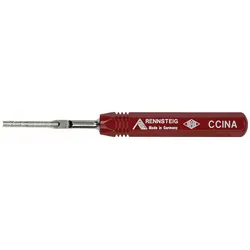
Ilme Insertion Tool Zum Einfügen der Stiftkontakte in die Einsätze.Ilme Insertion Tool zum Einfügen der Stiftkontakte in die Einsätze Dieses praktische Ilme Insertion Tool erleichtert das Einfügen der Stiftkontakte in die Einsätze. Mit diesem Werkzeug können Sie Ihre Arbeit effizienter gestalten und Zeit sparen. Optimal geeignet für den Einsatz in der Veranstaltungstechnik Hochwertige Verarbeitung für eine zuverlässige Leistung Einfache Handhabung für schnelles Arbeiten Eigenschaften: IP-Schutzklasse: IP20 (nur für den Innenbereich geeignet)100,56 €*Versand: 6,95 €Sichere Weiterleitung zum Anbieter
-
Wie kann ich ein Lichtbild am Computer in meinen Lebenslauf einfügen?
Um ein Lichtbild am Computer in deinen Lebenslauf einzufügen, kannst du verschiedene Programme verwenden. Du kannst beispielsweise ein Bildbearbeitungsprogramm wie Adobe Photoshop oder GIMP verwenden, um das Bild in die richtige Größe und Auflösung zu bringen. Anschließend kannst du das Bild in deinen Lebenslauf einfügen, indem du es in eine geeignete Position ziehst oder kopierst und einfügst. Stelle sicher, dass das Bild gut sichtbar ist und professionell aussieht. **
-
Wie kann ich die FM13-Daten auf einem neuen Computer einfügen?
Um die FM13-Daten auf einem neuen Computer einzufügen, musst du zunächst die Spielstände und Spieldateien von deinem alten Computer sichern. Dies kann durch das Kopieren des FM13-Ordners auf einen externen Speichergerät erfolgen. Anschließend musst du den FM13-Ordner auf deinem neuen Computer in den richtigen Installationspfad einfügen. Starte das Spiel und deine gesicherten Daten sollten verfügbar sein. **
-
Wie Abschnittswechsel einfügen?
Um Abschnittswechsel in einem Textdokument einzufügen, können Sie in den meisten Textverarbeitungsprogrammen wie Microsoft Word oder Google Docs die Funktion "Abschnittswechsel einfügen" verwenden. Diese Option finden Sie normalerweise im Menü unter "Einfügen" oder "Layout". Durch das Einfügen eines Abschnittswechsels können Sie verschiedene Formatierungen, Kopf- und Fußzeilen oder Seitenzahlen für unterschiedliche Abschnitte Ihres Dokuments festlegen. Abschnittswechsel sind besonders nützlich, wenn Sie beispielsweise ein Inhaltsverzeichnis, verschiedene Kapitel oder Abschnitte in einem Dokument haben möchten. **
-
Wie kopieren und einfügen?
Um Text zu kopieren und einzufügen, musst du zuerst den gewünschten Text markieren, indem du die linke Maustaste gedrückt hältst und über den Text ziehst. Dann klicke mit der rechten Maustaste auf den markierten Text und wähle "Kopieren" aus dem Dropdown-Menü. Anschließend kannst du den kopierten Text an der gewünschten Stelle einfügen, indem du erneut mit der rechten Maustaste klickst und "Einfügen" auswählst. Alternativ kannst du die Tastenkombinationen Strg + C zum Kopieren und Strg + V zum Einfügen verwenden. **
* Alle Preise verstehen sich inklusive der gesetzlichen Mehrwertsteuer und ggf. zuzüglich Versandkosten. Die Angebotsinformationen basieren auf den Angaben des jeweiligen Shops und werden über automatisierte Prozesse aktualisiert. Eine Aktualisierung in Echtzeit findet nicht statt, so dass es im Einzelfall zu Abweichungen kommen kann. ** Hinweis: Teile dieses Inhalts wurden von KI erstellt.